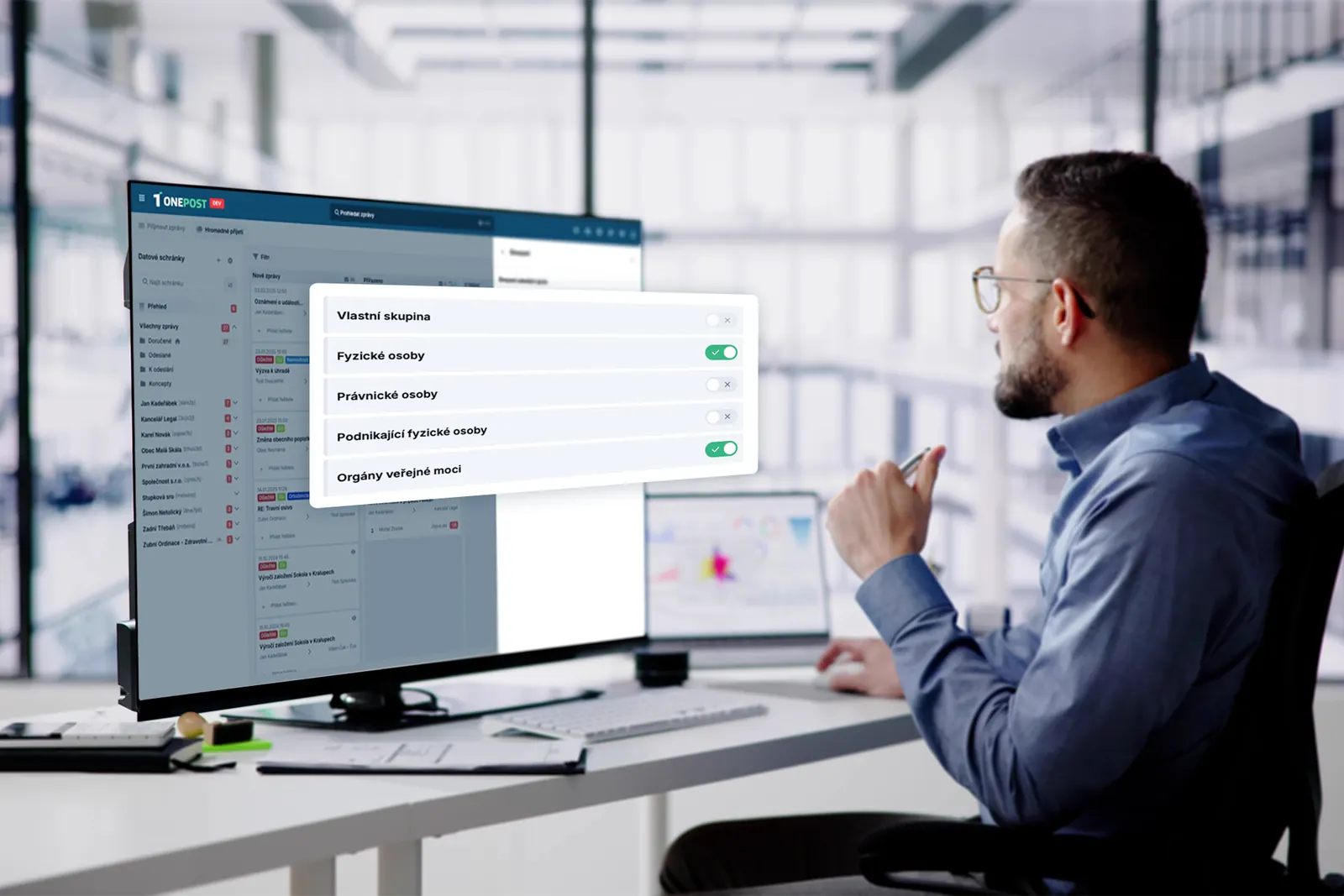




Omezení odesílání datových zpráv

U každého uživatele určíte, na jaké datové schránky smí odesílat. Třeba jen na úřady, nebo jen na seznam schránek vašich klientů. Zpráva tak neodejde tam, kam nemá.

Kancelář s počítačem, na kterém se nastavuje omezení odesílání zpráv

Stanovení rozsahu pro jednotlivé uživatele

Omezení dle typu datovky adresáta

Omezení dle výčtu zpřístupněných adres

Online změna nastavení na jeden klik

Jak omezení odesílání funguje

Omezení nastavíte v aplikaci v sekci Nastavení → Omezení.

  1. Vyberte uživatele

    V Nastavení → Omezení zvolíte uživatele, kterému chcete odesílání upravit.

  2. Zvolte typy schránek

    Výchozí jsou povolené čtyři skupiny: fyzické osoby, podnikající fyzické osoby, právnické osoby a orgány veřejné moci. Nepotřebné vypnete.

  3. Případně vlastní seznam

    Ve vlastní skupině vyjmenujete konkrétní schránky. Uživatel pak smí odesílat jen na ně.

Co doplněk umí

Odesílání podle typu schránky adresáta

Datové schránky se dělí na schránky orgánů veřejné moci, právnických osob, podnikajících fyzických osob a fyzických osob. U každého uživatele zaškrtnete, do kterých skupin smí posílat.

  • Asistentka posílá jen úřadům
  • Obchodní oddělení jen firmám
  • Změnu nastavíte online jedním kliknutím

Vlastní seznam povolených schránek

Pro přísnější režim zapnete Vlastní skupinu a vložíte do ní konkrétní datové schránky. Uživatel pak smí odesílat právě a jen na ně. Vlastní skupina má přednost před nastavením typů schránek.

  • Seznam upravíte tlačítkem Upravit
  • Hodí se pro stálé klienty, partnery nebo úřady

Oprávnění a omezení v jednom přehledu

Oprávnění určují, jestli uživatel smí ze schránky odesílat vůbec. Omezení odesílání pak říká komu. Spolu chrání před překlepem v adrese i před odesláním dokumentu někomu, komu nepatří.

  • Oprávnění Zobrazit, Přijímat, Odesílat a Nastavení
  • Nastavení pro každou schránku a každého uživatele

Chcete poradit, jak nastavit, kdo smí co odesílat?

Na konzultaci zdarma projdeme role ve vašem týmu a navrhneme oprávnění i omezení odesílání.

Domluvit konzultaci zdarma

Proč hlídat, kam datové zprávy odcházejí

Odeslanou datovou zprávu nejde vzít zpět. Doručená zpráva má stejné účinky jako doporučený dopis a dokument je u adresáta, i když šlo o omyl.

Když se schránkou pracuje víc lidí, omezení odesílání drží každého v jeho agendě. Riziko chyby klesá a citlivé dokumenty neodejdou mimo určený okruh.

  • Účetní a daňové kanceláře

    Asistent posílá jen na úřady a schránky klientů.

  • Advokátní kanceláře

    Koncipient odesílá jen soudům a úřadům.

  • Podatelny a asistentky

    Odesílání jen na schválené adresy.

  • Skupiny firem

    Každá firma posílá jen svým partnerům.

Interaktivní prototyp

Proklikejte si doplněk na ukázce přímo v prohlížeči.

Pro správné zobrazení interaktivní ukázky prosím otočte svůj telefon horizontálně.

Časté otázky k omezení odesílání

Kde se omezení odesílání nastavuje?

V aplikaci v Nastavení → Omezení. Omezení se nastavuje pro jednotlivé uživatele.

Jaké typy schránek lze povolit?

Fyzické osoby, podnikající fyzické osoby, právnické osoby a orgány veřejné moci. Ve výchozím stavu jsou zaškrtnuté všechny čtyři skupiny.

Co je vlastní skupina?

Seznam konkrétních datových schránek, který vytvoříte a upravíte tlačítkem Upravit. Je-li vlastní skupina zapnutá, uživatel smí odesílat jen na schránky v tomto seznamu.

Má přednost typ schránky, nebo vlastní skupina?

Vlastní skupina. Její nastavení je nadřazené nastavení odesílání na jednotlivé typy schránek.

Jak se omezení liší od oprávnění?

Oprávnění Odesílat určuje, jestli uživatel smí ze schránky odesílat vůbec. Omezení odesílání určuje, komu smí zprávy posílat.

Projeví se změna nastavení hned?

Ano. Nastavení měníte online a platí pro další odesílané zprávy.

Nenašli jste odpověď? Napište nám přes poptávku a rádi vám vše vysvětlíme.

Nezávazná poptávka

Ukážeme vám, jak si práci s datovými zprávami zjednodušit, zpřehlednit a zrychlit. Navrhneme řešení podle počtu schránek, vašich procesů i konkrétní agendy. Ať spravujete jednu datovou schránku, nebo stovky, ONEPOST si poradí s neomezeným množstvím schránek i zpráv.