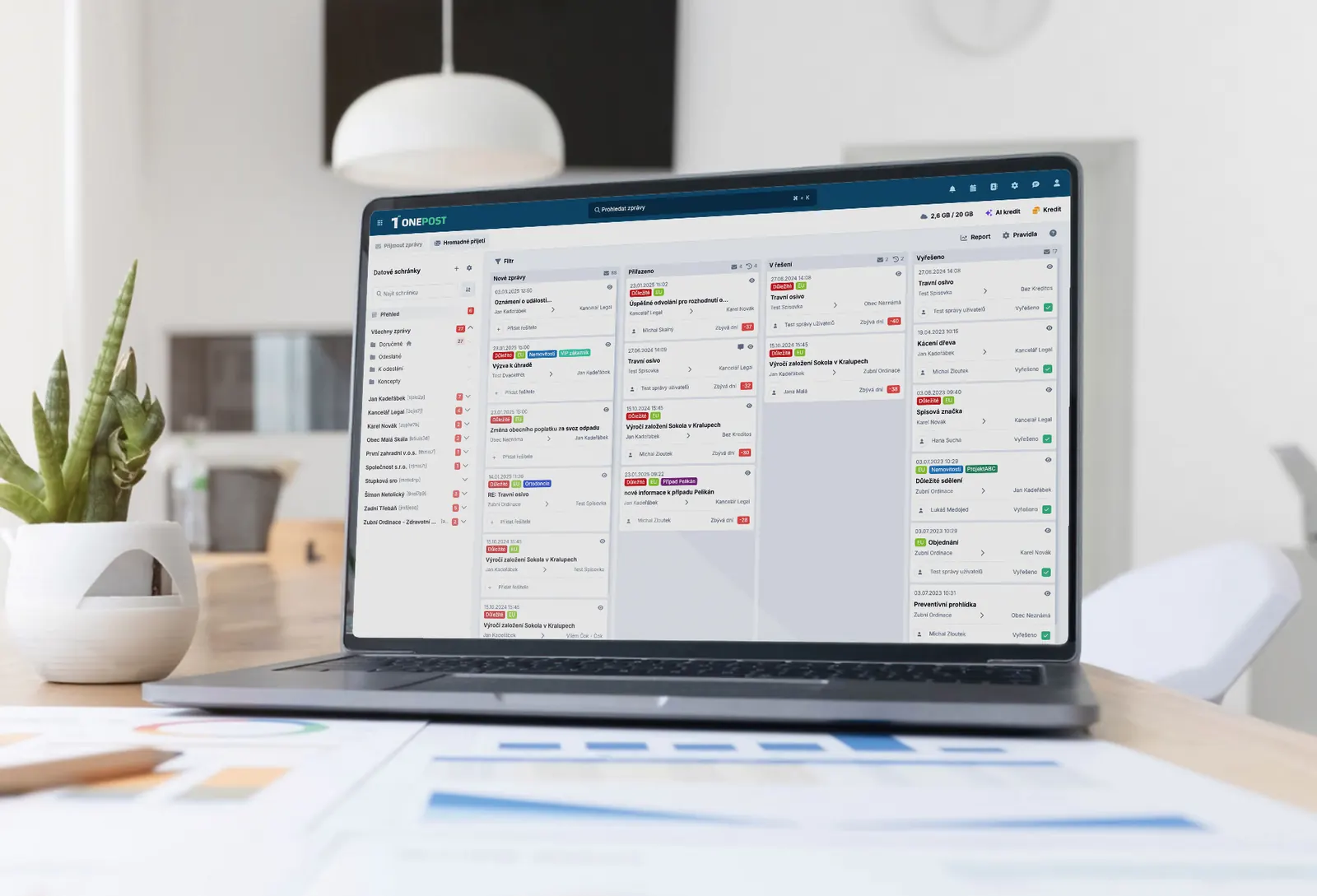




Sledování řešení datových zpráv

Každé datové zprávě přiřadíte řešitele a lhůtu k vyřešení. Na nástěnce pak vidíte, co je nové, co se řeší a co je hotové, a žádná zpráva nezůstane bez odpovědné osoby.

Tým sleduje stav řešení datových zpráv na velké obrazovce

Přiřazení řešitele a stanovení termínu

Přehled podle stavu řešení zpráv

Notifikace změny stavů zprávy

Manažerský report stavu řešení

Jak sledování zpráv funguje

Řešení najdete v detailu každé zprávy v panelu Řešení a v levém menu v Přehledu řešení zpráv.

  1. Přiřaďte řešitele

    V panelu Řešení u zprávy vyberete kolegu, který ji má vyřídit. Zpráva se tím přesune do stavu Přiřazeno.

  2. Nastavte lhůtu

    Zadáte termín k vyřešení a krátkou poznámku. Lhůta svítí zeleně, dokud je v pořádku, a červeně po termínu.

  3. Sledujte stav

    Řešitel posouvá zprávu do stavu V řešení a Vyřešeno. Vy vše vidíte na nástěnce i v historii zprávy.

Co doplněk umí

Nástěnka všech zpráv k řešení

Přehled řešení zpráv řadí zprávy do čtyř sloupců: Nové zprávy, Přiřazeno, V řešení a Vyřešeno. Na každé kartě vidíte předmět, odesílatele, řešitele i počet dní do lhůty.

  • Přesun zprávy do jiného stavu tažením myší
  • Červený odznak u zpráv po lhůtě
  • Filtr podle schránky, uživatele, štítku, termínu a data doručení

Řešitel, stav a lhůta u každé zprávy

V detailu zprávy otevřete panel Řešení. Najdete v něm přiřazeného řešitele, aktuální stav, lhůtu k vyřešení a poznámku. Vše změníte jedním tlačítkem Upravit.

  • Stavy Nová, Přiřazeno, V řešení a Vyřešeno
  • Lhůta zeleně v pořádku, červeně po termínu
  • Každá změna se zapíše do historie zprávy

Pravidla přiřadí zprávy za vás

Tlačítkem Pravidla na nástěnce nastavíte, komu se mají zprávy automaticky přiřadit a s jakou lhůtou. Například zprávy od ČSSZ dostane mzdová účetní s termínem do tří dnů.

  • Podmínky podle odesílatele, schránky nebo obsahu
  • Pravidlo vypnete přepínačem, nemusíte ho mazat
  • Pravidlo vám může navrhnout i AI asistent

Notifikace a report pro vedení

Řešitel se dozví, že mu přibyla zpráva, a vedoucí vidí, co zůstalo po lhůtě. Report řešení stáhnete do CSV za posledních 7 dní, za měsíc nebo za vlastní období.

  • Upozornění v prohlížeči, v aplikaci nebo e-mailem
  • Report se stavy, řešiteli a lhůtami
  • Report zahrnuje zprávy od aktivace doplňku

Chcete poradit, jak nastavit řešení zpráv ve vašem týmu?

Na konzultaci zdarma projdeme, kdo u vás zprávy vyřizuje, a navrhneme řešitele, lhůty i pravidla.

Domluvit konzultaci zdarma

Proč mít u každé zprávy odpovědnou osobu

Sdílenou datovou schránku vidí víc lidí, ale vyřídit zprávu má jeden. Bez přiřazení se snadno stane, že každý čeká na kolegu a zpráva zůstane bez odpovědi.

Sledování zpráv dá každé zprávě řešitele, stav a lhůtu. Vedoucí má přehled bez obcházení kanceláře a dovolená ani nemoc nic nezdrží.

  • Účetní a daňové kanceláře

    Zprávy klientů rozdělíte mezi účetní podle agendy.

  • Advokáti a právní oddělení

    Každé rozhodnutí má svého řešitele a termín.

  • Firmy s více odděleními

    Zprávy z jedné schránky dojdou do správného oddělení.

  • Vedoucí týmů

    Report ukáže vytížení i zprávy po lhůtě.

Interaktivní prototyp

Proklikejte si doplněk na ukázce přímo v prohlížeči.

Pro správné zobrazení interaktivní ukázky prosím otočte svůj telefon horizontálně.

Časté otázky ke sledování zpráv

Co je potřeba k používání sledování zpráv?

Licenční doplněk Sledování zpráv. Po jeho aktivaci se v detailu zprávy objeví panel Řešení a v levém menu u datových schránek Přehled řešení zpráv.

Jak přiřadím zprávu řešiteli?

V panelu Řešení v detailu zprávy klikněte na Upravit a vyberte uživatele. Na nástěnce stačí u nové zprávy kliknout na + Přidat řešitele, zpráva se pak přesune do sloupce Přiřazeno.

Jaké stavy může zpráva mít?

Nová, Přiřazeno, V řešení a Vyřešeno. Stav změníte v panelu Řešení, nebo přetažením karty na nástěnce do jiného sloupce.

Dozví se řešitel, že mu přibyla zpráva?

Ano, pokud má zapnuté notifikace. V Nastavení → Notifikace si každý uživatel zvolí schránky, události a způsob upozornění: v prohlížeči, v aplikaci nebo e-mailem.

Lze přiřazování zpráv automatizovat?

Ano. Tlačítkem Pravidla na nástěnce vytvoříte pravidlo, které podle podmínek přiřadí zprávu řešiteli, nastaví lhůtu nebo provede jinou akci. Pravidla lze kdykoli vypnout, aniž byste je mazali.

Co obsahuje report řešení?

CSV soubor se zprávami, jejich stavy, řešiteli a lhůtami za zvolené období. Report zahrnuje zprávy od data aktivace doplňku Sledování zpráv.

Nenašli jste odpověď? Napište nám přes poptávku a rádi vám vše vysvětlíme.

Nezávazná poptávka

Ukážeme vám, jak si práci s datovými zprávami zjednodušit, zpřehlednit a zrychlit. Navrhneme řešení podle počtu schránek, vašich procesů i konkrétní agendy. Ať spravujete jednu datovou schránku, nebo stovky, ONEPOST si poradí s neomezeným množstvím schránek i zpráv.